デバイス連携
ファイル一覧の デバイス ボタンで、デバイス連携の画面を開きます。つなぎ方は「直接 (Bluetooth)」と「Intiface」の 2 通りです。
両手のグリップを同時に握り続けると、すべてのデバイスが止まります (緊急停止)。ヘッドセットを外したとき、ホーム画面を開いたとき、接続が切れたときも、自動で再生とデバイスを止めます。再開は再生ボタンで行います。
直接 (Bluetooth) でつなぐ
PC やスマホは要りません。
-
デバイスの電源を入れる
FUN SR1 は、先に Quest の 設定 → Bluetooth でペアリングしておきます (名前は「FUN SR1-xxxxx」)。Vorze・The Handy・Lovense はペアリング不要です。
-
接続方法を「直接 (Bluetooth)」にして接続する
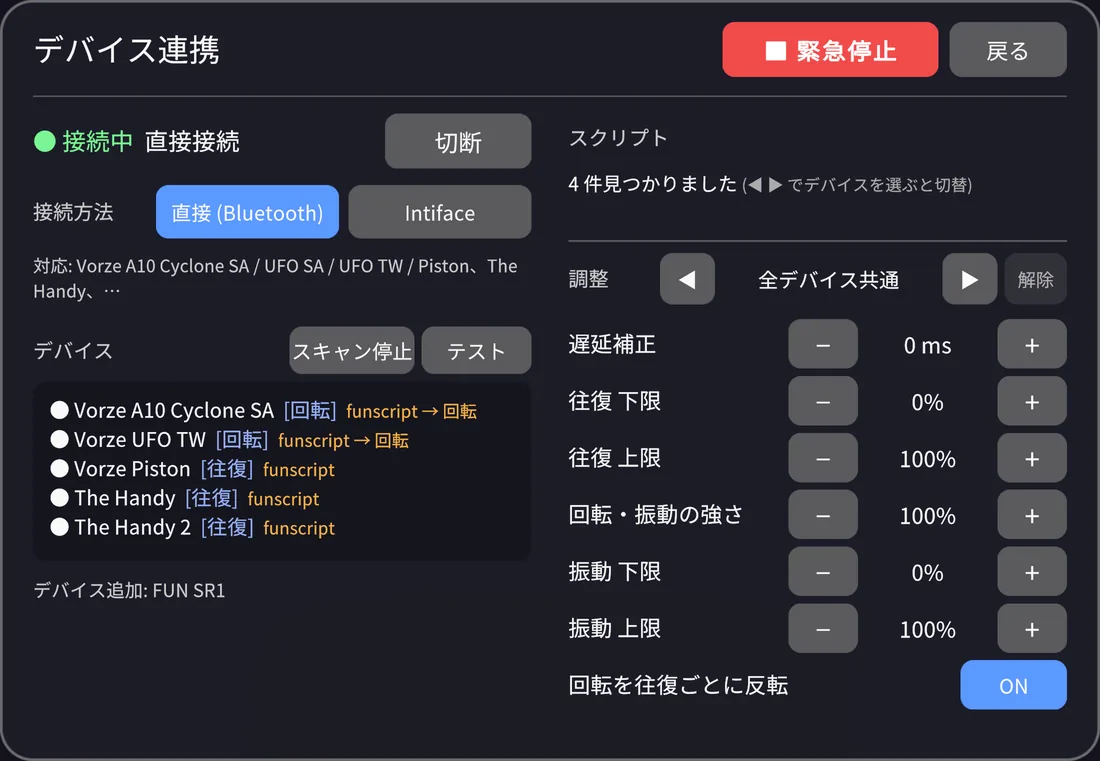
直接 (Bluetooth) を選び、接続 を押します。初めてのときは Bluetooth の許可を求められます。見つかったデバイスが一覧に出ます。
FUN SR1 は電源が入っているかを電波で確かめられないため、接続を始めたとき (起動したときを含む) と スキャン を押したときに 1 回だけつなぎに行きます。ほかのデバイスを先につなぎ、FUN SR1 は最後です。後から電源を入れたときは スキャン を押してください。使っている途中で切れたときは、1 回だけ自動でつなぎ直します。
-
テストで動きを確かめる
テスト を押すと、つながっているデバイスが少しだけ動きます。あとは動画を再生すると、スクリプトに合わせて動きます。
FUN SR1 を PC の Intiface Central とつないでいるときは、Quest から直接つなげません (Bluetooth のシリアル接続は 1 台とだけつながるため)。PC 側を終了してからつないでください。
Intiface Central でつなぐ
Intiface Central は、さまざまなデバイスをつなぐ無料のアプリです。
-
Intiface Central でデバイスをつなぐ
Intiface Central を入れて起動し、サーバーを開始してデバイスをつなぎます。FUN SR1 などシリアル接続の機器は、Intiface の Serial Port の設定 (TCode v0.3・115200) で追加します。
-
接続先を入れる
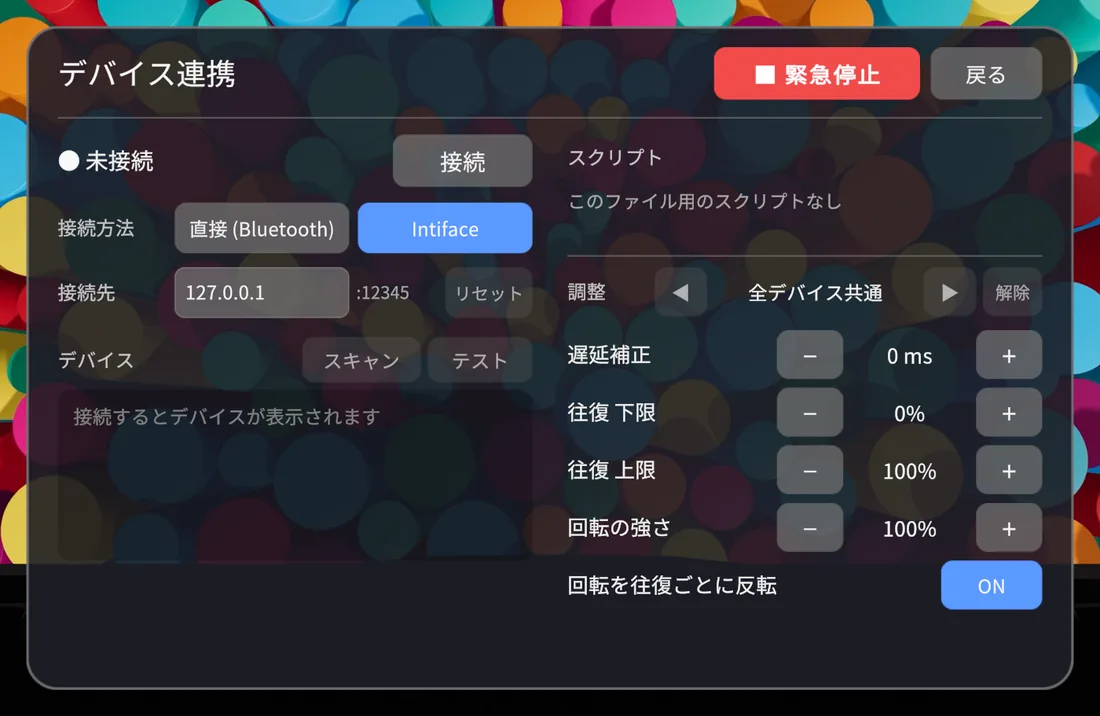
接続方法を Intiface にします。接続先には Intiface Central を動かしている機器の IP アドレスを入れます。
- PC やスマホの Intiface を使う: その機器の IP アドレス (例:
192.168.1.10)。同じ Wi-Fi につないでください
ポートは 12345 です (Intiface Central の初期設定)。
- PC やスマホの Intiface を使う: その機器の IP アドレス (例:
-
接続して再生する
接続 を押すと、Intiface につながっているデバイスが一覧に出ます。
動きの調整
| 遅延補正 | 映像よりデバイスが遅れる・早いときに、ずらす時間 (ミリ秒) です。 |
| 往復 下限・上限 | 往復するデバイスが動く範囲です。 |
| 回転・振動の強さ | 回転・振動するデバイスの強さです。 |
| 振動 下限・上限 | 振動の強さの範囲です。スクリプトの弱い振動を下限に、強い振動を上限に合わせます (止まっているところは止まったまま)。弱い振動が感じにくいときは下限を上げます。 |
| 回転を往復ごとに反転 | funscript で回転のデバイスを動かすとき、往復ごとに回る向きを変えます。 |
調整は「全デバイス共通」と、デバイスごとの個別の設定があります。◀ ▶ で切り替えます。
振動用のスクリプトが複数あるときは、◀ ▶ でデバイスを選ぶと出る 振動の切替 で、そのデバイスに使うスクリプトを選び直せます。
ツイスト用のスクリプト (.twist.funscript) は、直接接続した TCode の 2 軸のストローカーに送ります。Intiface 経由では送れません。