Quest に入れる
Quest 版は、ストアを通さずに PC から APK ファイルを入れて使います。最初に一度だけ、開発者モードの設定が必要です。
用意するもの
- Meta Quest 本体と、スマホの Meta Horizon アプリ
- PC (Windows / Mac) と、データ通信ができる USB-C ケーブル (充電専用のケーブルでは認識しません)
- 配布ページからダウンロードした APK ファイル
入れ方
-
開発者として登録する
開発者モードを使うには、Meta の開発者アカウントが必要です (18 歳以上・アカウントの確認済み)。Meta のサイトで開発者として登録し、表示に従って開発者チーム (組織) を作るか参加します。
-
開発者モードをオンにする
開発者モードはヘッドセットではなく、スマホの Meta Horizon アプリで切り替えます。
- ツールバーのヘッドセットのアイコン → 画面上部のヘッドセット
- ヘッドセットの設定 (Headset Settings) → 開発者モード (Developer Mode) をオン
-
PC に SideQuest を入れる
APK を入れるためのアプリです。SideQuest のサイトから PC 用の SideQuest (Advanced Installer) をダウンロードして入れ、起動します。
-
Quest を PC につなぐ
USB-C ケーブルで Quest と PC をつなぎ、ヘッドセットをかぶります。「USB デバッグを許可しますか?」と出たら、このコンピューターを常に許可 にチェックを入れて許可します。SideQuest の左上の丸が緑になれば、つながっています。
-
APK を入れる
APK ファイルを SideQuest のウィンドウにドラッグ & ドロップします (または上部の Install APK file from folder ボタンから選びます)。完了の表示が出たら、ケーブルを外して大丈夫です。
-
起動する
Quest の ライブラリ → 提供元不明 (Unknown Sources) を開き、ToysVRPlayer4 を選びます。
-
ファイルへのアクセスを許可する
初めて起動すると、動画を読むための許可を求められます。すべてのファイルへのアクセス を許可し、アプリを起動し直してください。直接接続でデバイスを使うときは、Bluetooth の許可も求められます。
許可しても、アプリのファイル一覧で開けるのは Movies/ToysVR の中だけです。Quest のほかのフォルダは表示しません。
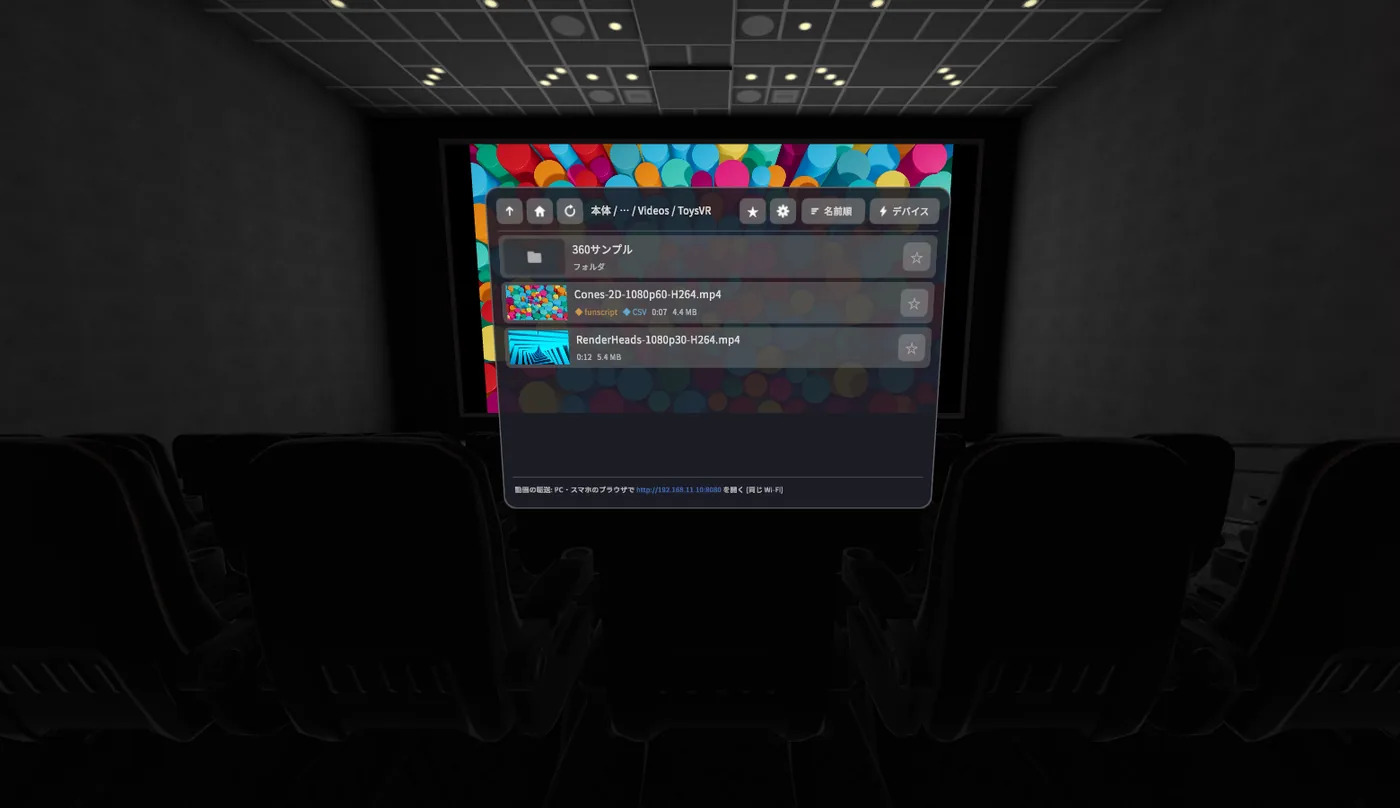
新しい版に更新するときは、アンインストールせずに同じ手順で APK を入れてください。上書きされ、設定やお気に入りも残ります。