 ToysVR Player
Windows で使う
Windows 版は、PC につないだヘッドセット (PC VR) で使います。インストールは不要で、zip を展開して起動するだけです。
使い方
-
zip を展開する
配布ページからダウンロードした zip を、好きなフォルダに展開します。中のファイルはまとめて同じフォルダに置いたままにしてください。
-
ヘッドセットを PC につなぐ
いつもの方法で PC VR を始めます。
- SteamVR (Quest + Steam Link など)
- Virtual Desktop (Quest から無線で)
- Quest Link / Air Link
-
ToysVRPlayer.exe を起動する
初めて起動すると、Windows の SmartScreen が「PC を保護しました」と表示することがあります。詳細情報 → 実行 で起動できます。
-
VR で表示されるのを確かめる
ヘッドセットの中にシアターが表示されれば準備完了です。SteamVR が起動していれば、自動で SteamVR を使います。
ヘッドセットがまだつながっていないときは、PC の画面に「VR を開始できませんでした」と表示されます。SteamVR を起動する か、Virtual Desktop などでつなぐ場合は 待つ を選んでください。つながった時点で VR の表示に切り替わります。
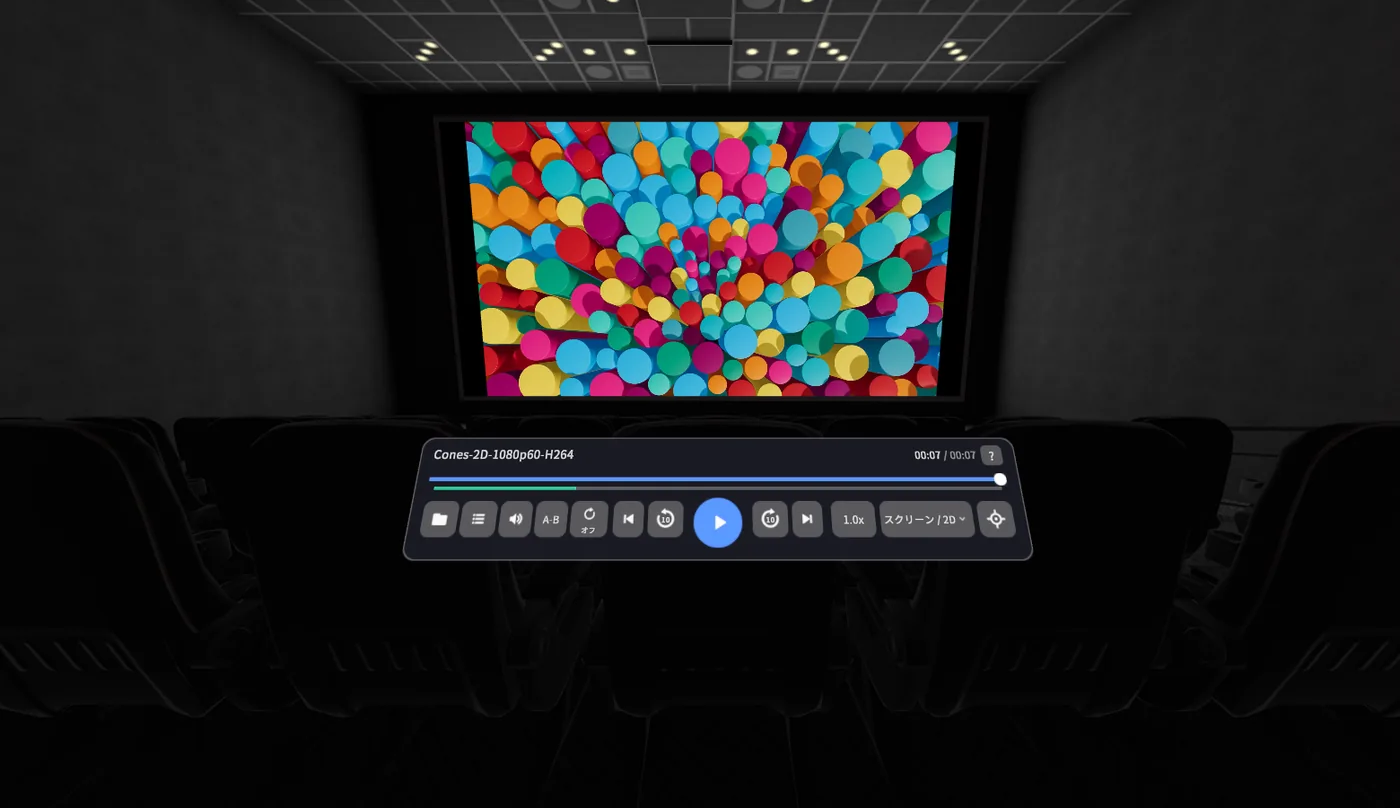
Windows 版の違い
| 項目 | Windows 版 |
|---|---|
| 動画のフォルダ | PC の ビデオ\ToysVR。ここに動画を入れます。ファイル一覧からほかのドライブ・フォルダも開けます。 |
| デバイス連携 | Intiface Central 経由のみです (Bluetooth の直接接続は Quest 版だけ)。 |
| キーボード | PC のキーボードでも操作できます (一覧)。 |
| ない項目 | パススルー、リフレッシュレート、電池の表示、手での操作 (ハンドトラッキング) は、Windows 版にはありません。 |
| 動作を確認した機器 | Quest 3 (SteamVR・Virtual Desktop・Quest Link)。Valve Index・HTC Vive などは未確認です。HTC Vive のコントローラー (ワンド) は操作の割り当てを用意していますが、実機では確認できていません。 |